
下野新聞デジタル使い方
問い合わせはこちら
よくある質問はこちら
1.トップ画面
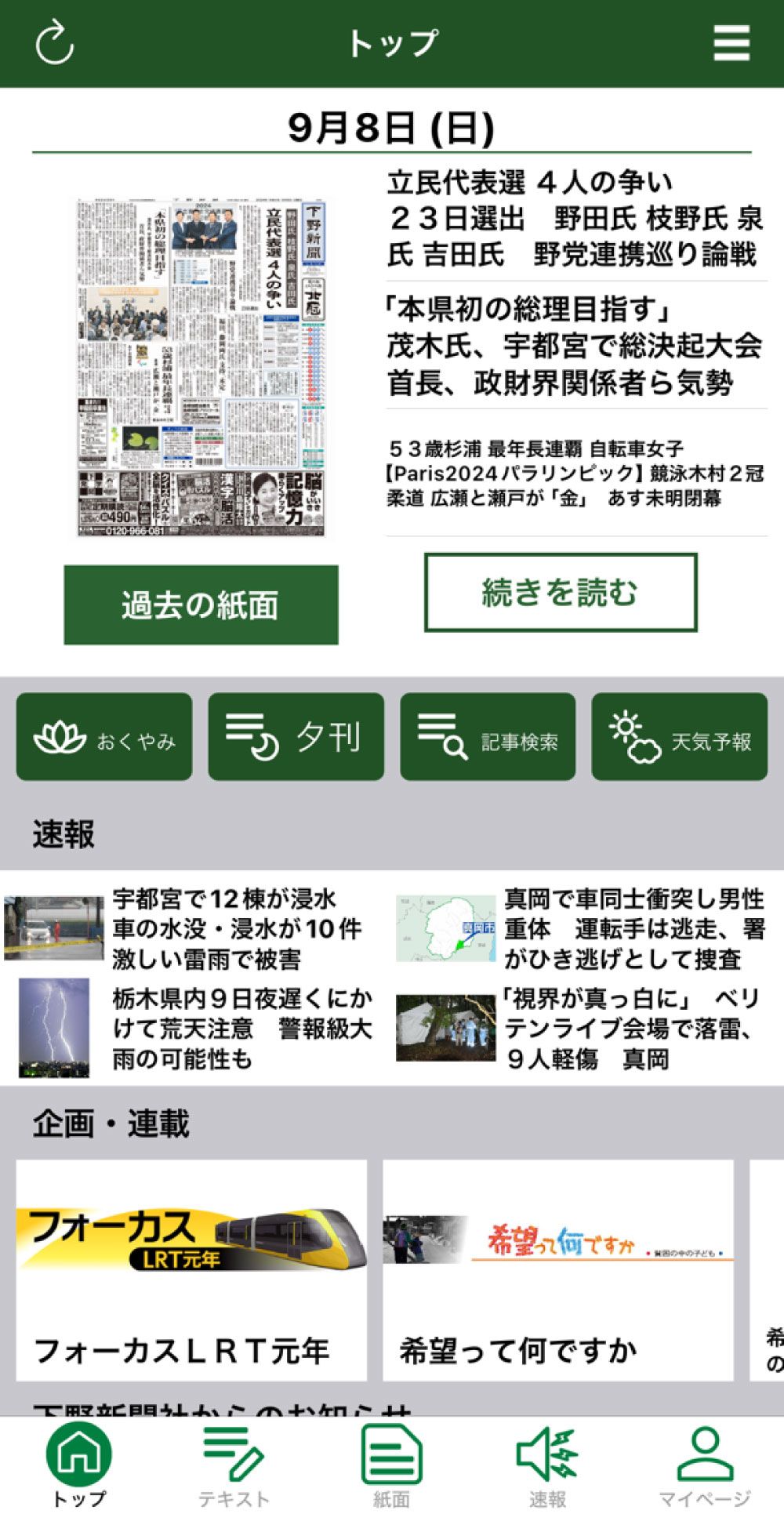
アプリを起動すると「トップ画面」が起動します。今日の1面の記事がピックアップされ、おくやみ、夕刊、記事検索、天気予報、速報、企画・連載記事へアクセスできます。
2.紙面ビューア画面
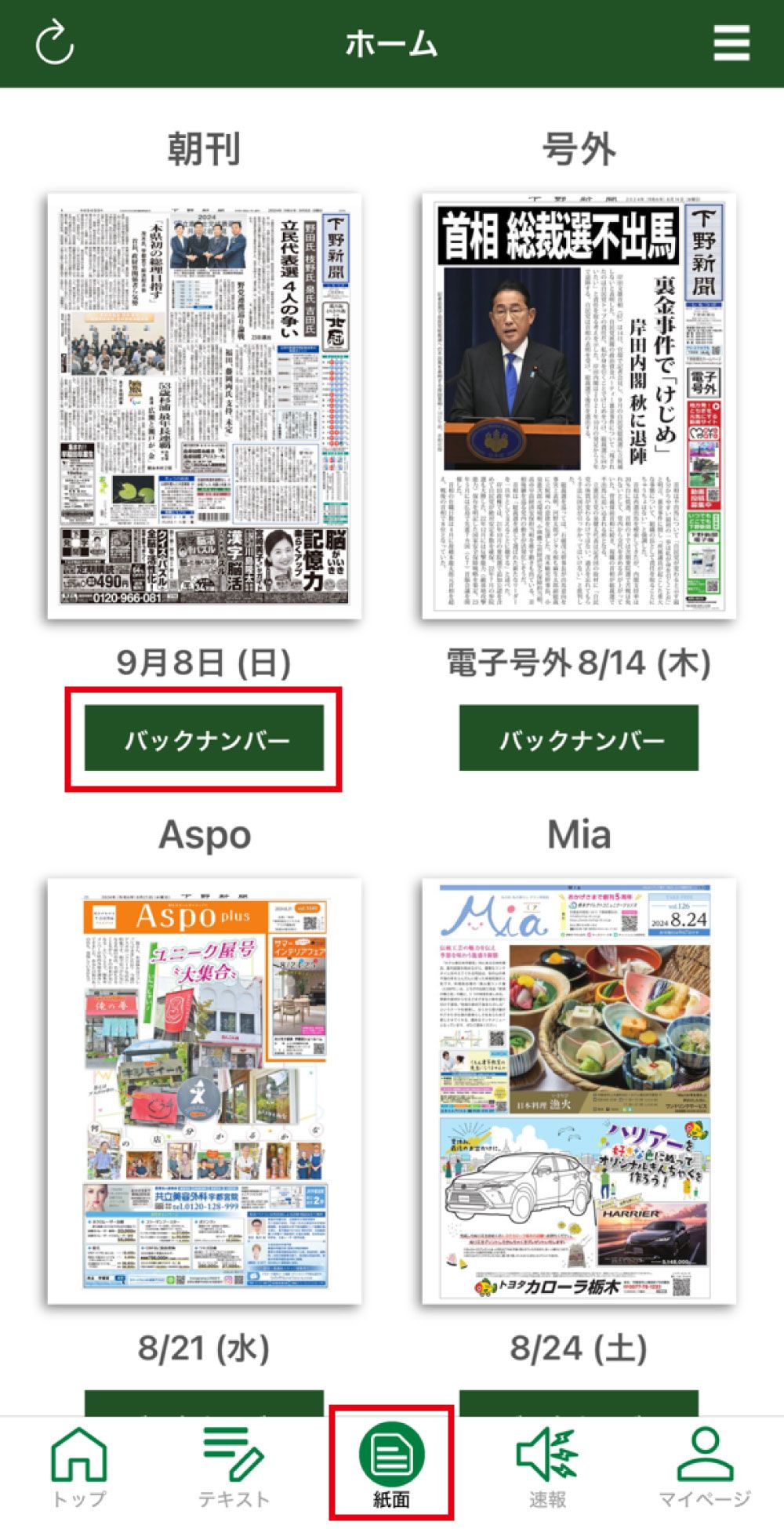
「紙面」には閲覧できる紙面が並びます。「バックナンバー」をタップすると、過去31日間の紙面をお読みいただけます。
3.ログイン
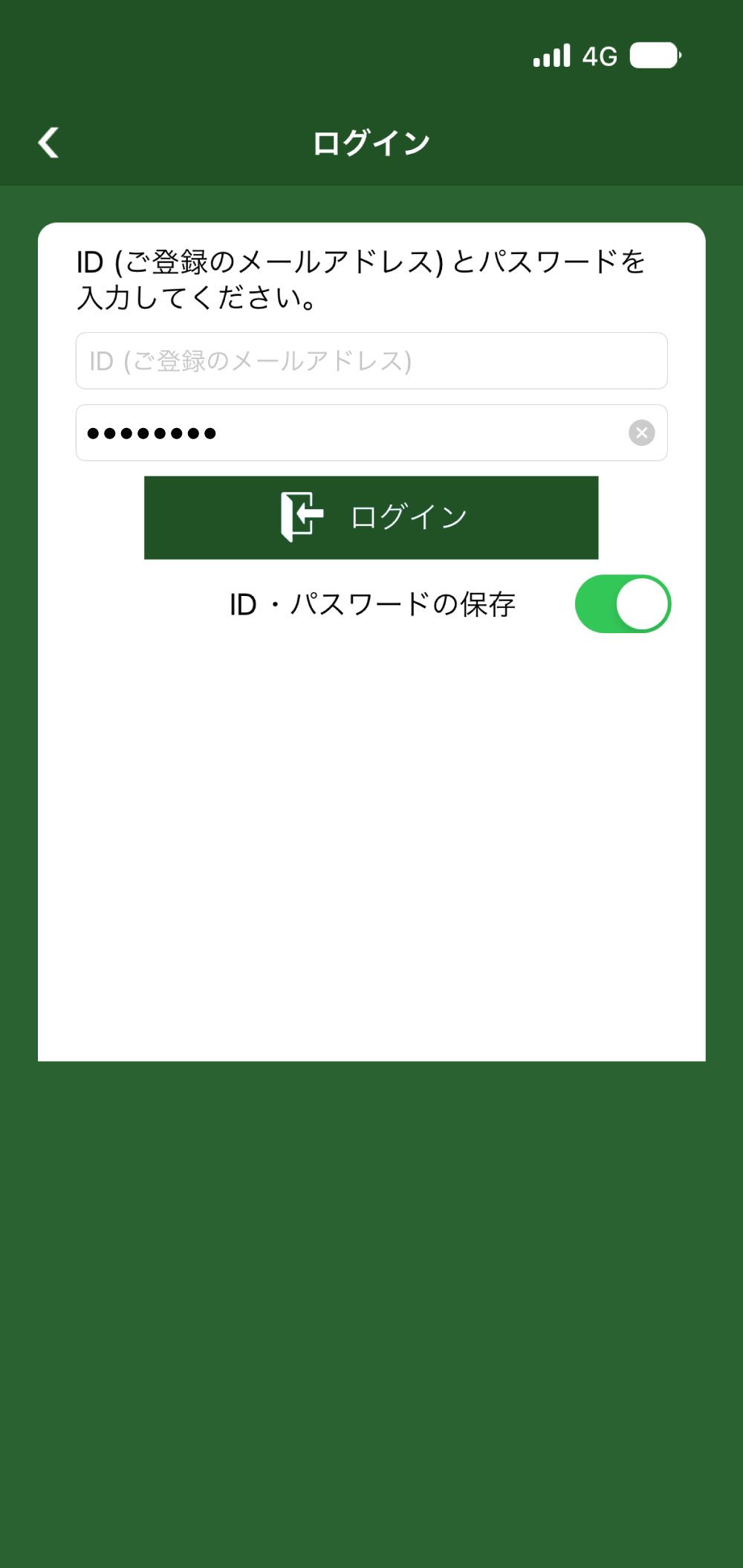
有料会員限定の紙面をタップすると、「ログイン」画面が表示されます。ID、パスワードを入力してログインしてください。「ID・パスワードの保存」をオンにしておくと、次回からアカウントを入力せずに利用することができます。
4.電子新聞を読む
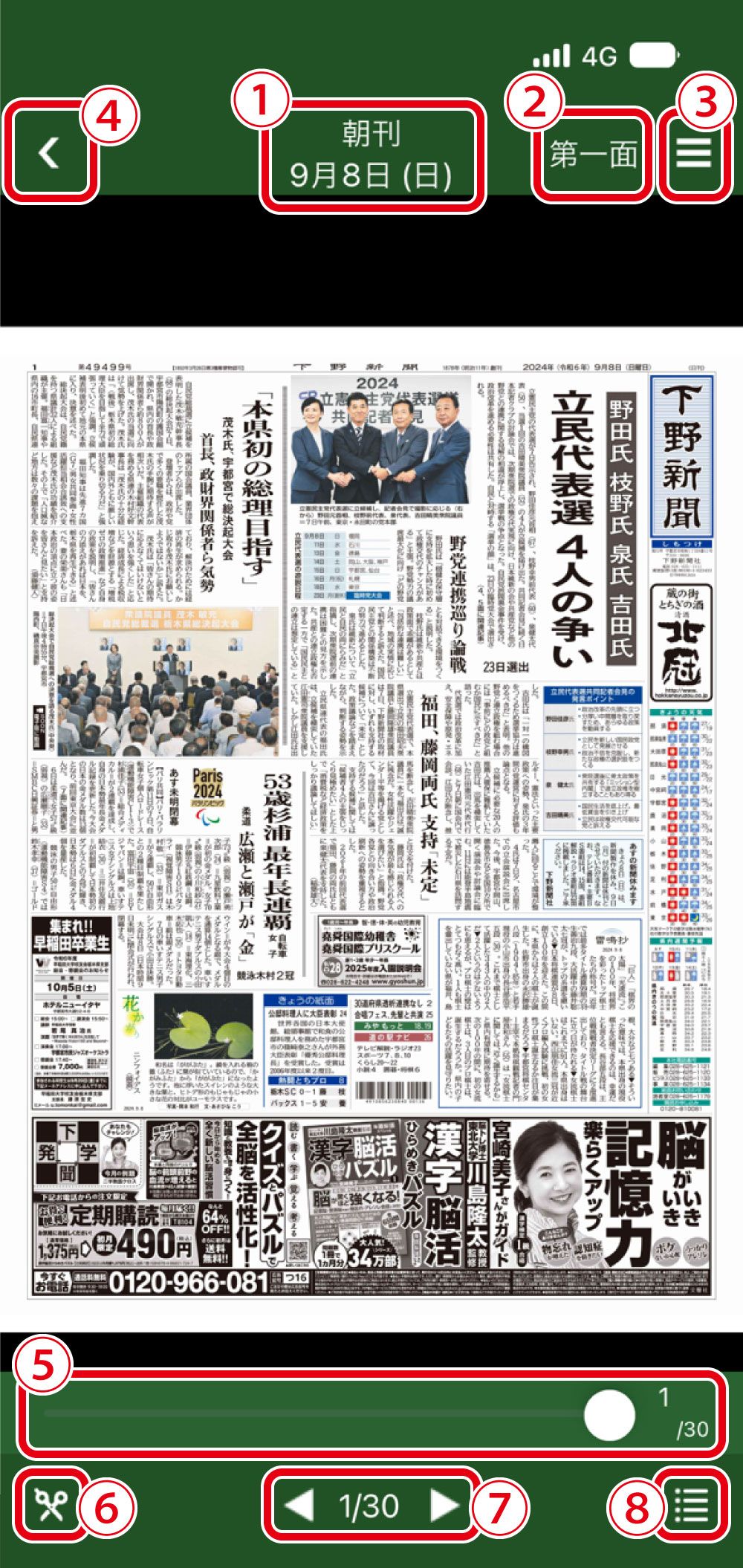
ログイン後、読みたい紙面をタップします。紙面をタップすると、画面上下部に「メニューバー」が表示されます。
- 媒体名、発行日が表示されます。
- 紙面名が表示されます。
- メニューが表示されます。
- 媒体一覧へ遷移します。
- スライダーで任意のページへ遷移できます。
- 記事をスクラップできます。
- ページナビで任意のページへ遷移できます。
- テキスト記事一覧へ遷移します。
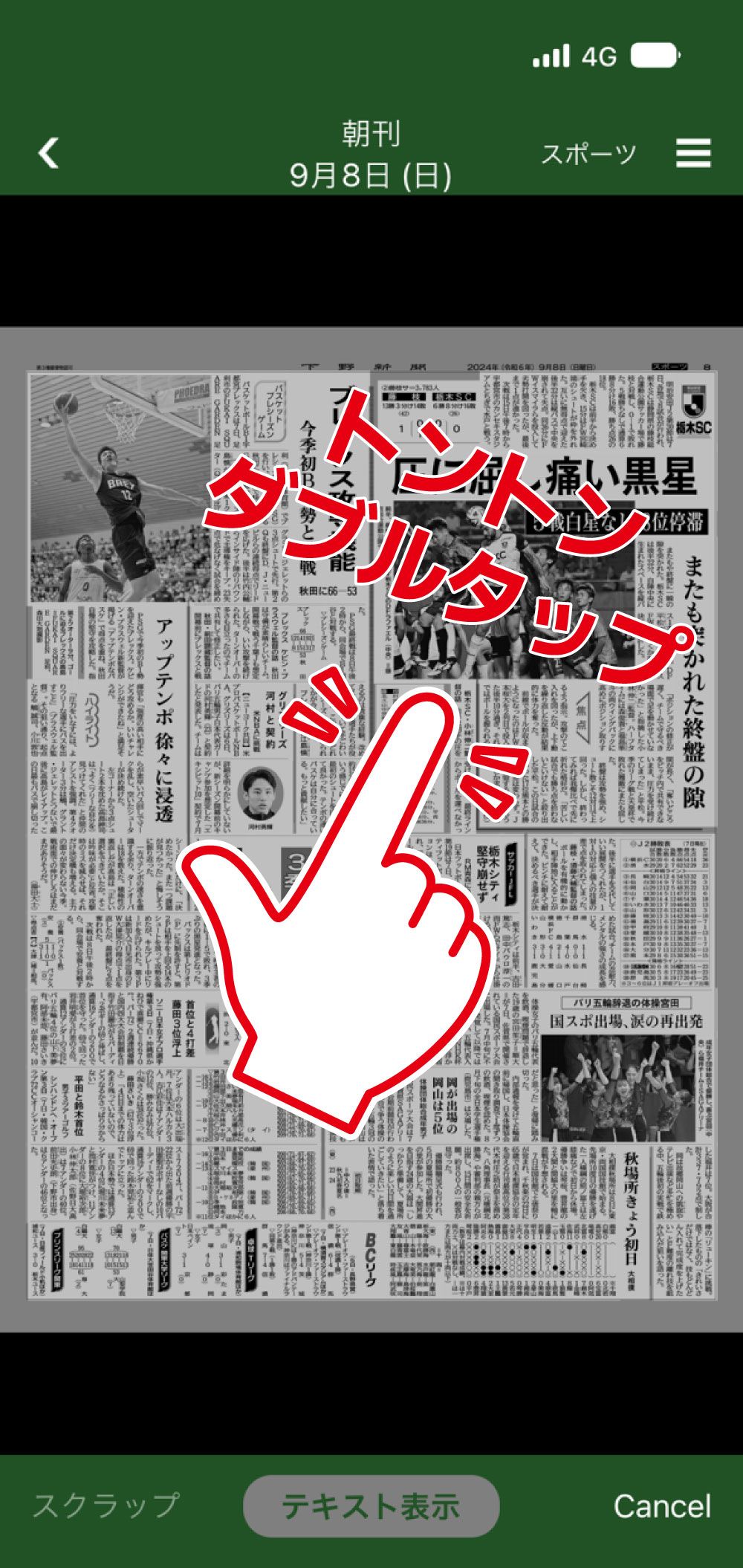
5.ダブルタップで記事を選択
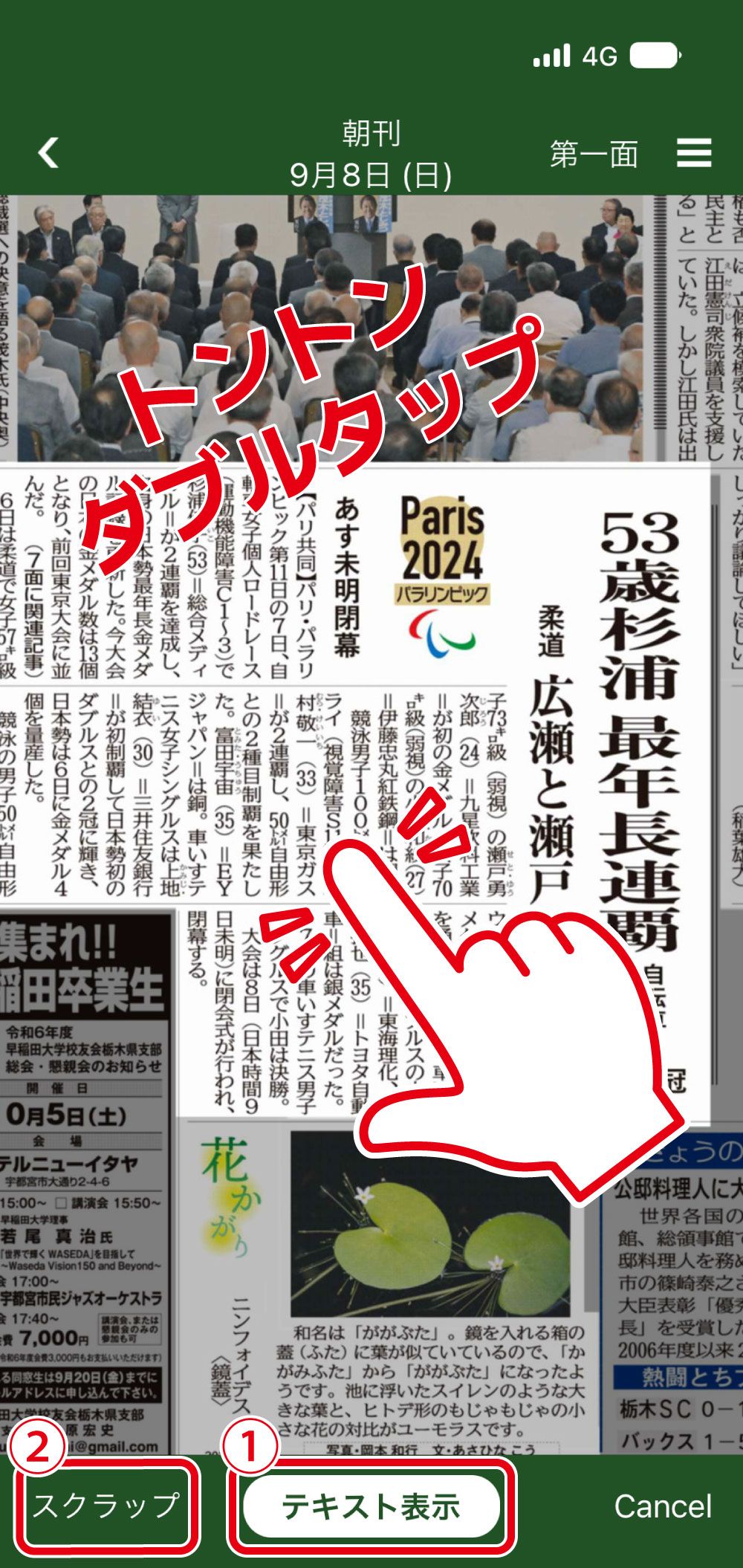
読みたい記事をダブルタップすることで記事を選択できます。
- 選択した記事を横組みテキスト表示で読めます。
- 選択した記事をスクラップ帳に保存します。
6.テキスト表示画面

- 紙面へ遷移します。
- 前の記事に移動します。
- 後の記事に移動します。
7.拡大・縮小
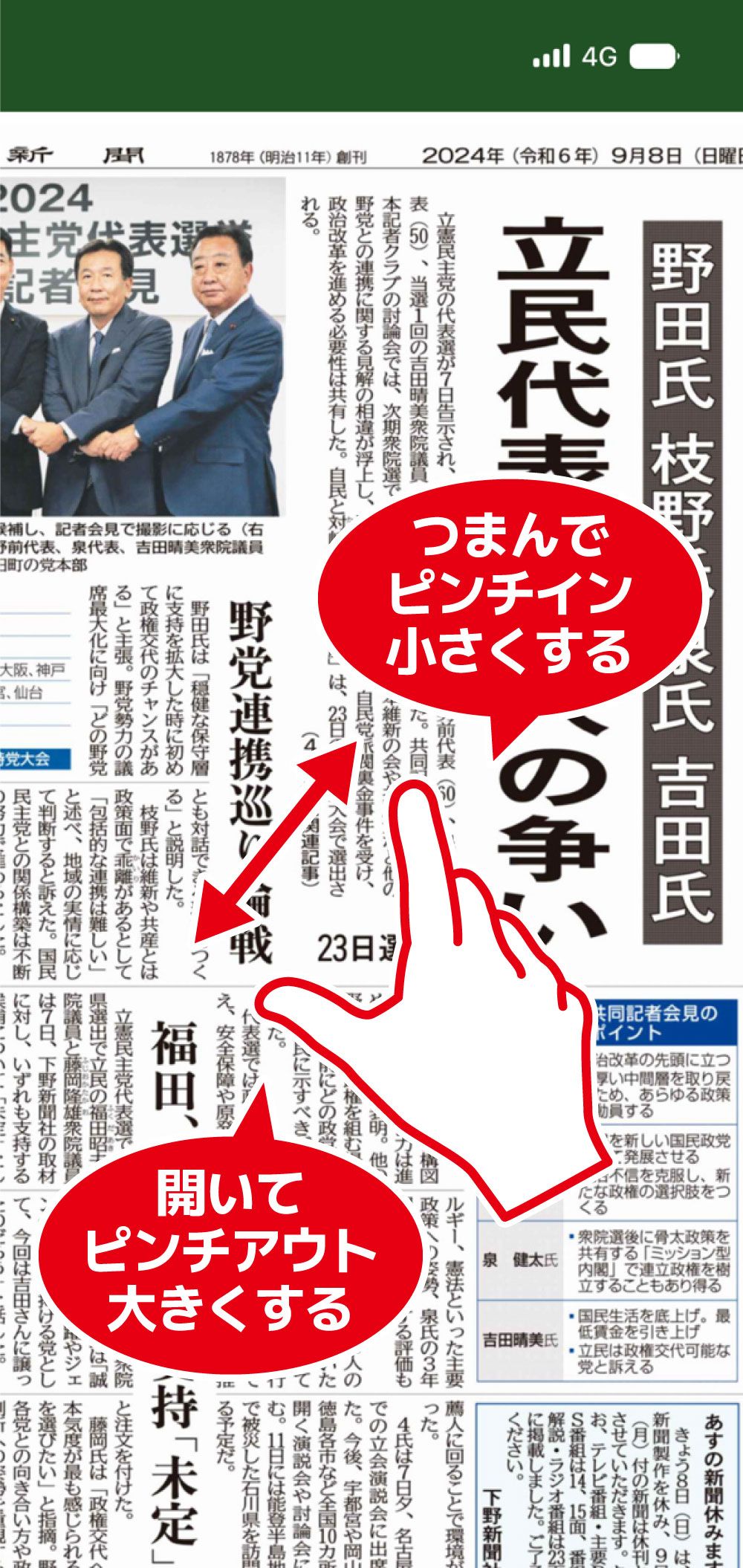
紙面をピンチイン/アウトすることで、紙面を拡大・縮小することができます。
8.ページめくり
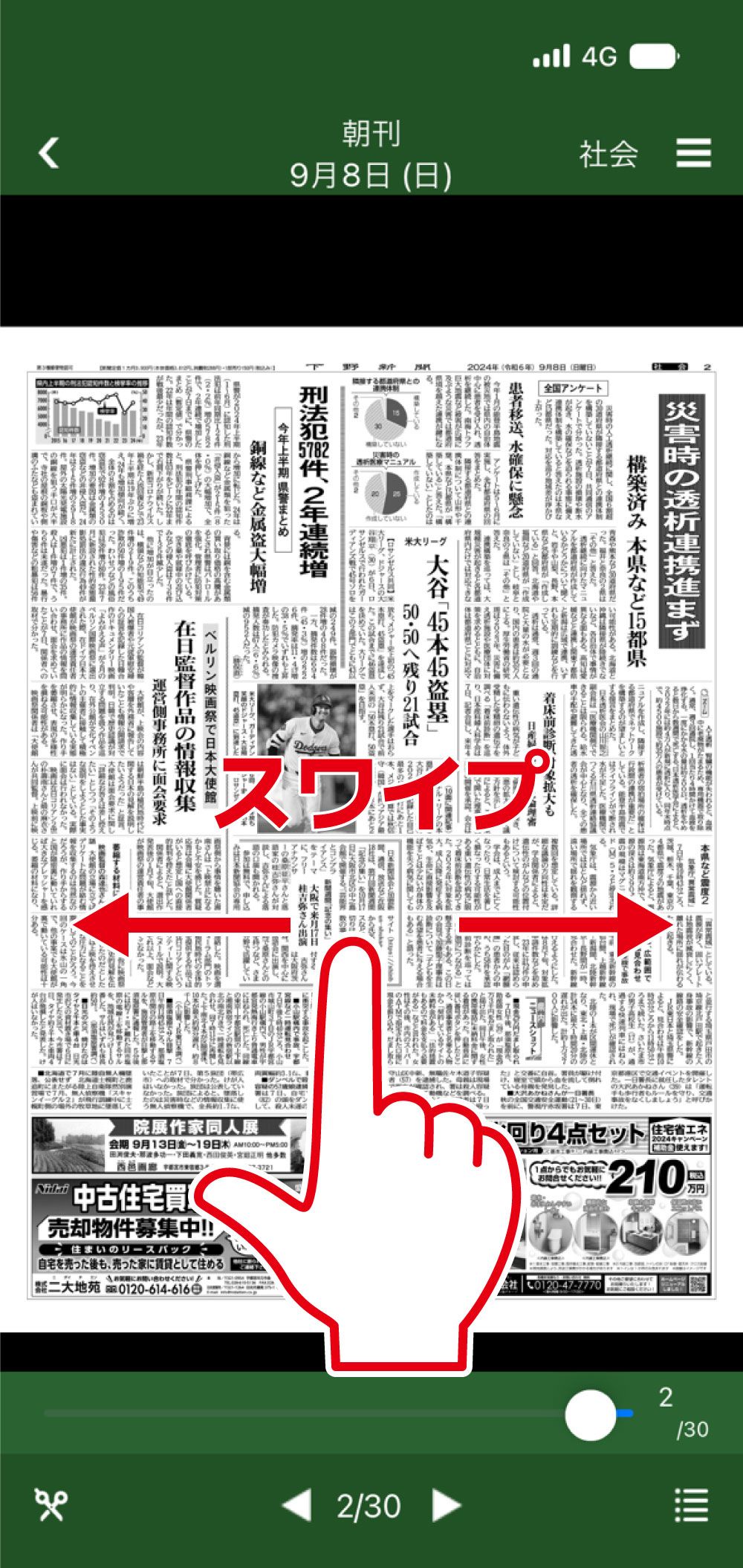
紙面をスワイプすることでページを前後にめくることができます。また画面下のページめくりボタンでも行えます。
9.読みたいページに移動する
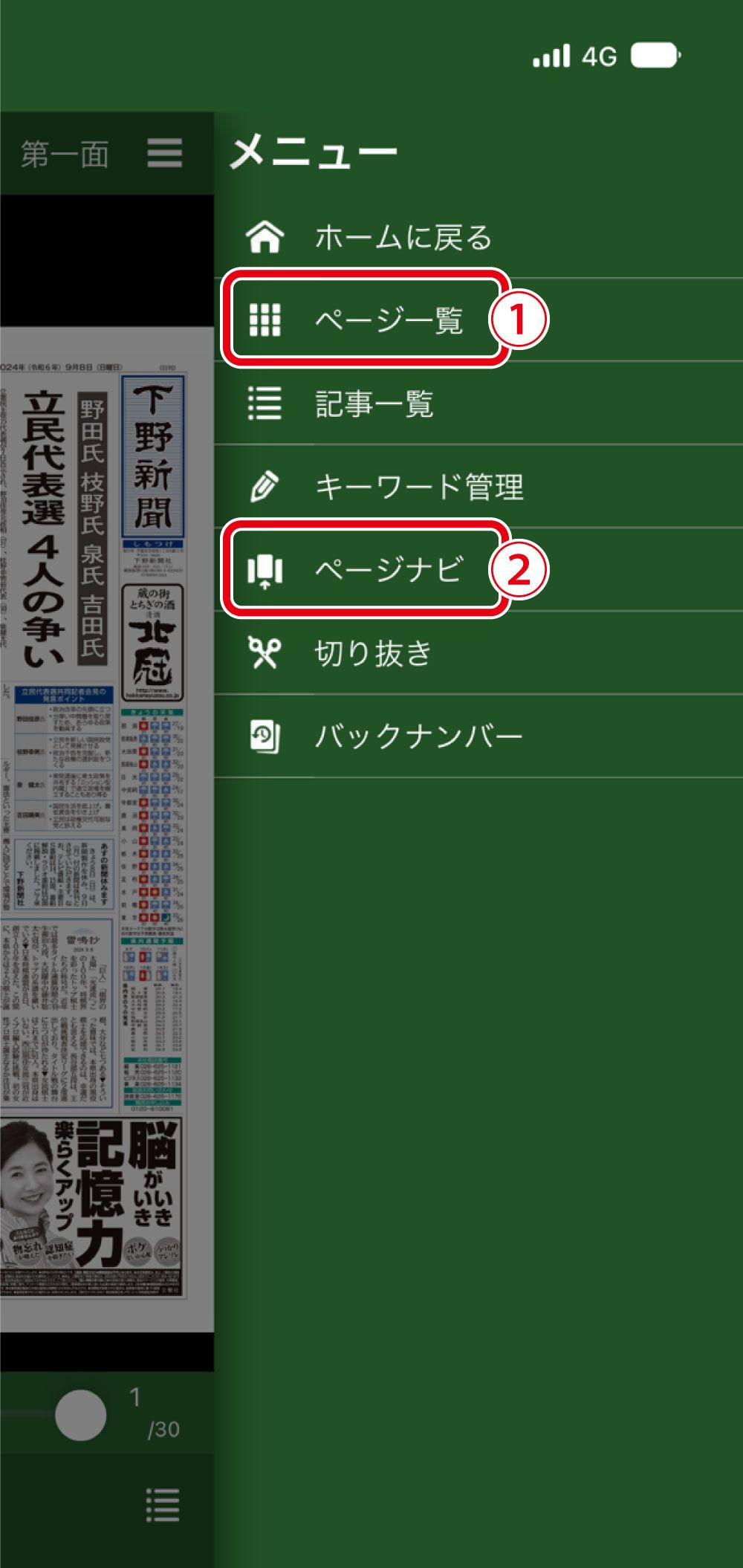
- 「メニュー」画面の「ページ一覧」をタップします。画面に全ページが並びますので、読みたいページをタップします。
- 「メニュー」画面の「ページ一ナビ」をタップします。画面下に全ページが並びますので、読みたいページをタップします。
10.記事検索
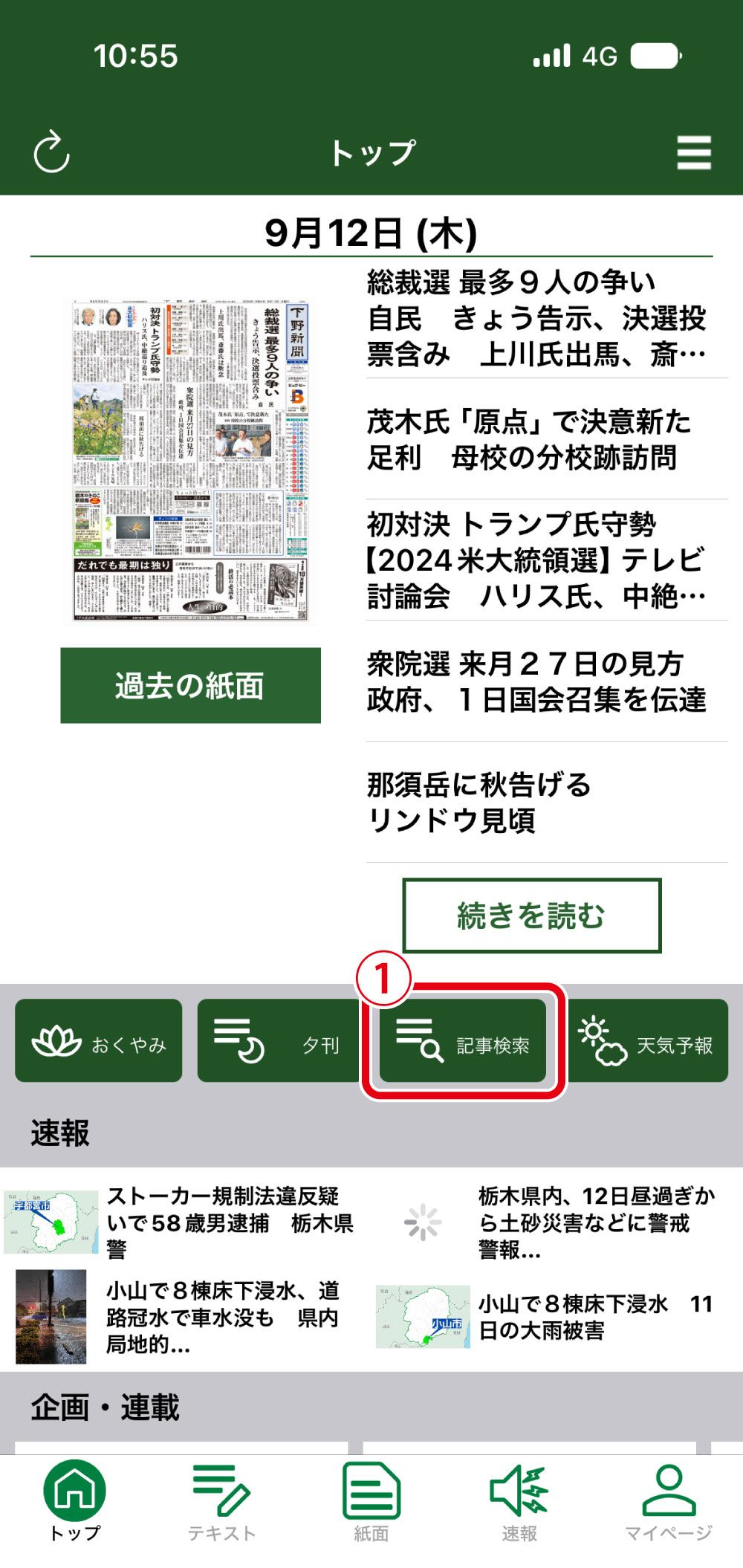
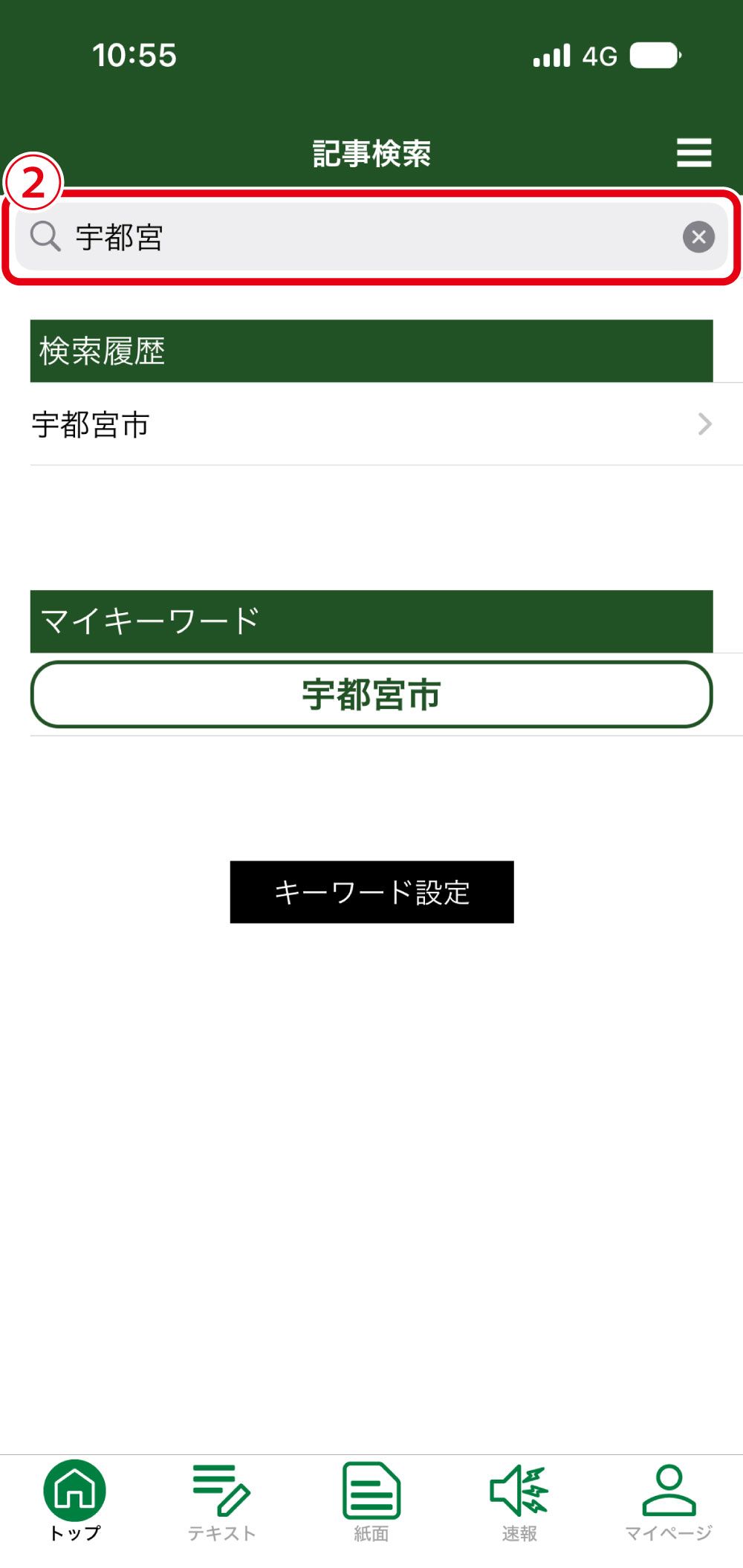
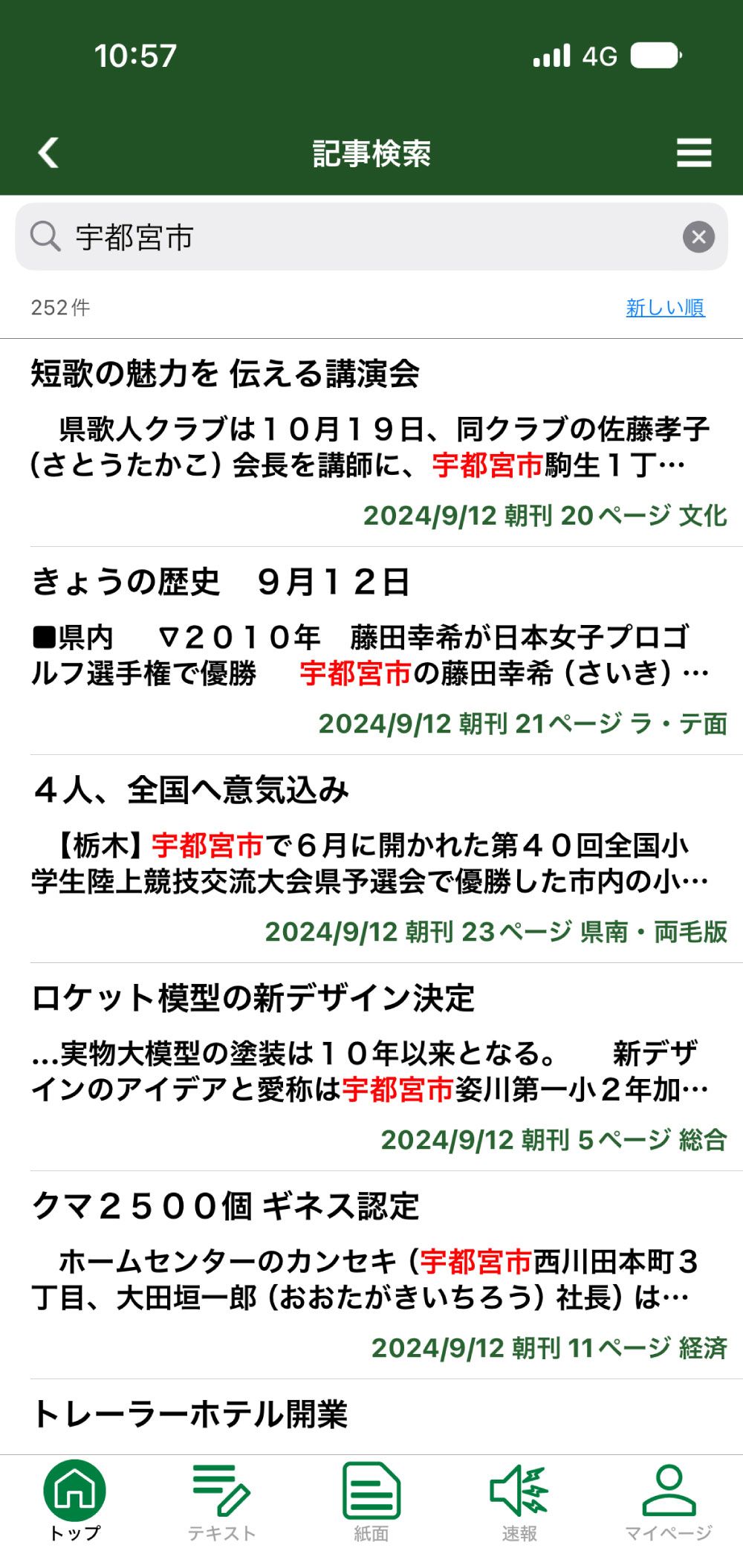
- 「トップ」画面の「記事検索」をタップします。
- 検索ワードを入力し、検索
- 検索ワードが含まれる記事の一覧が表示されます。
11.キーワード設定
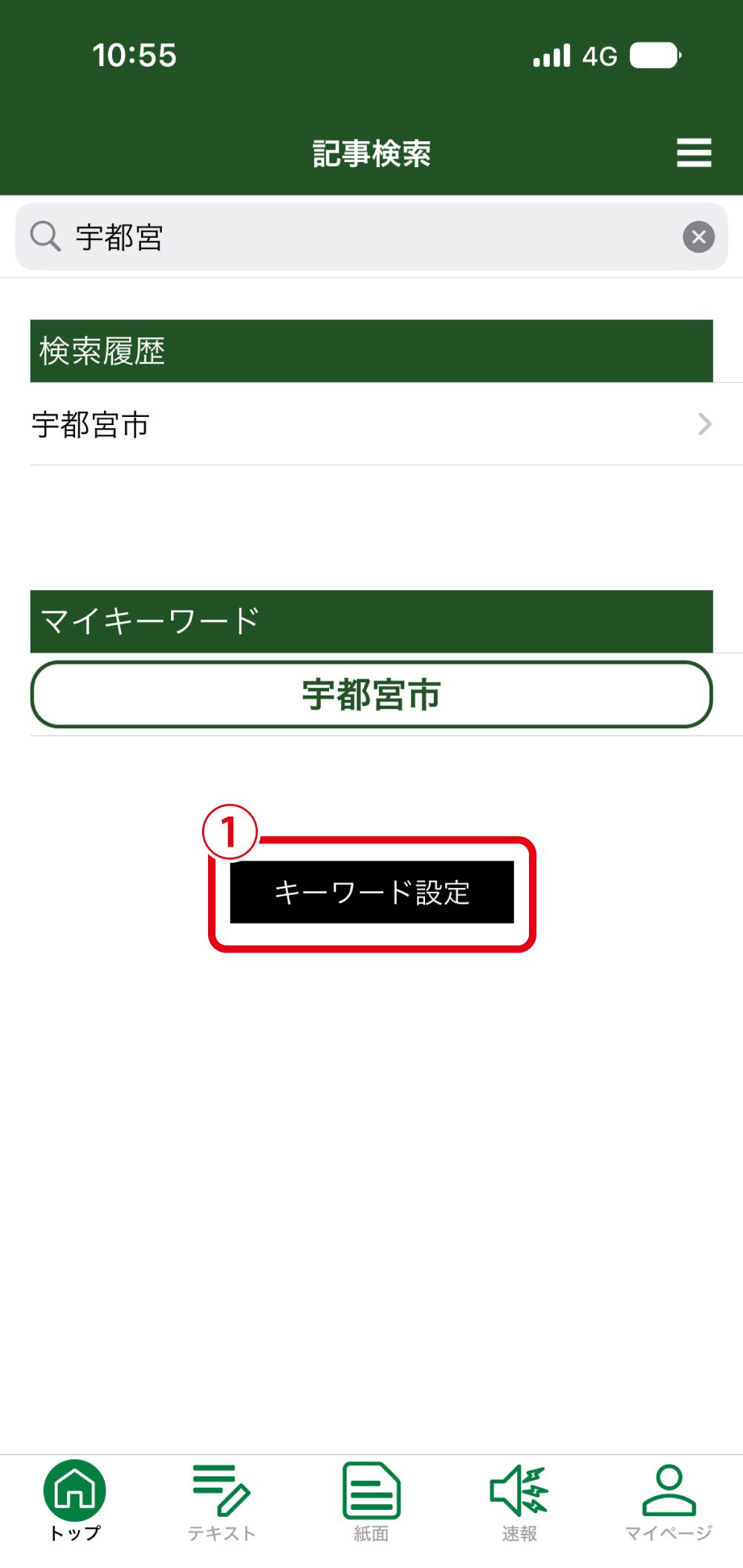
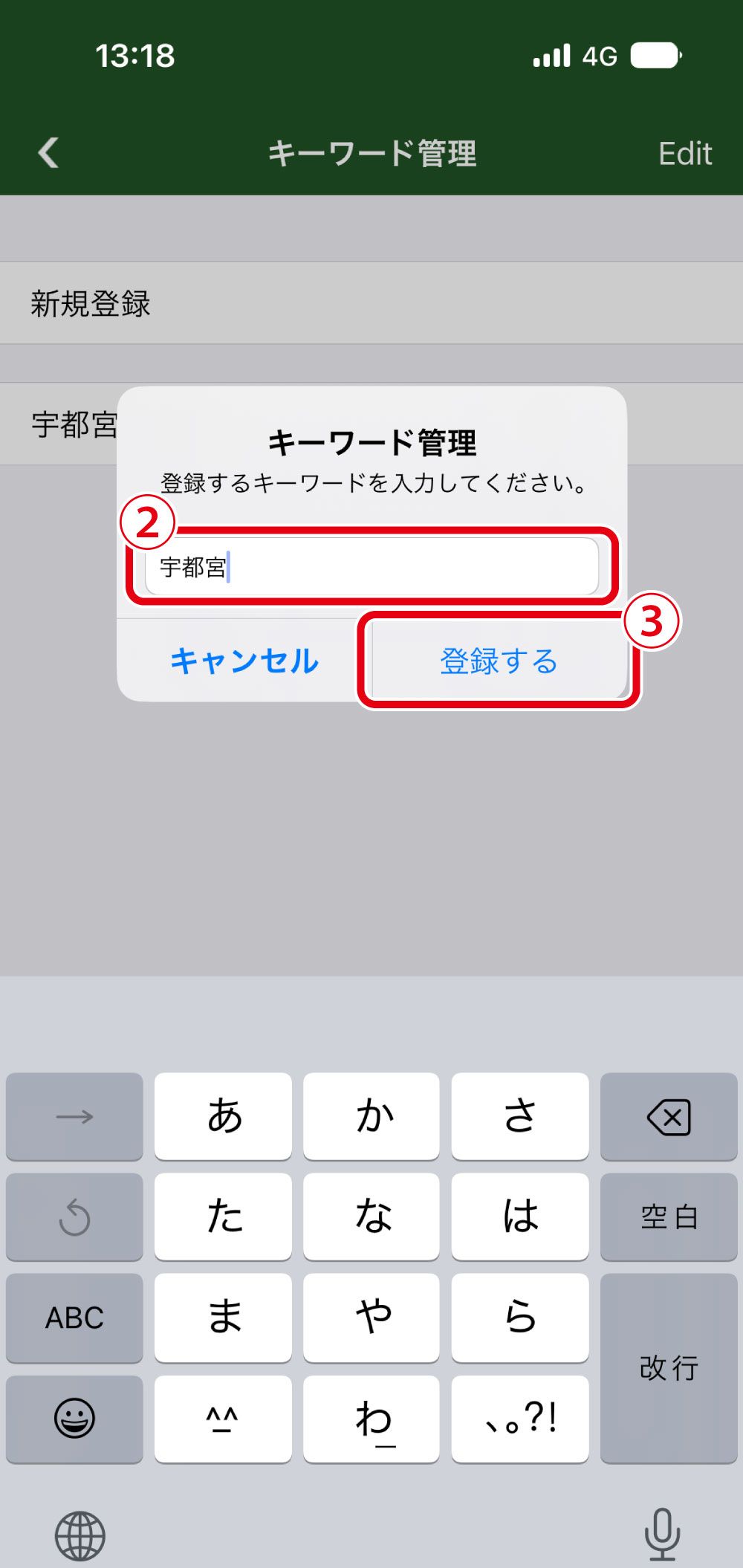
よく使う検索ワードは登録できます。「宇都宮」とキーワードを登録しておけば、ここをクリックすることで毎日「宇都宮」が含まれた記事をチェックできます。
- キーワード設定をタップします
- キーワードを入力
- 登録するをタップ
12.バックナンバー
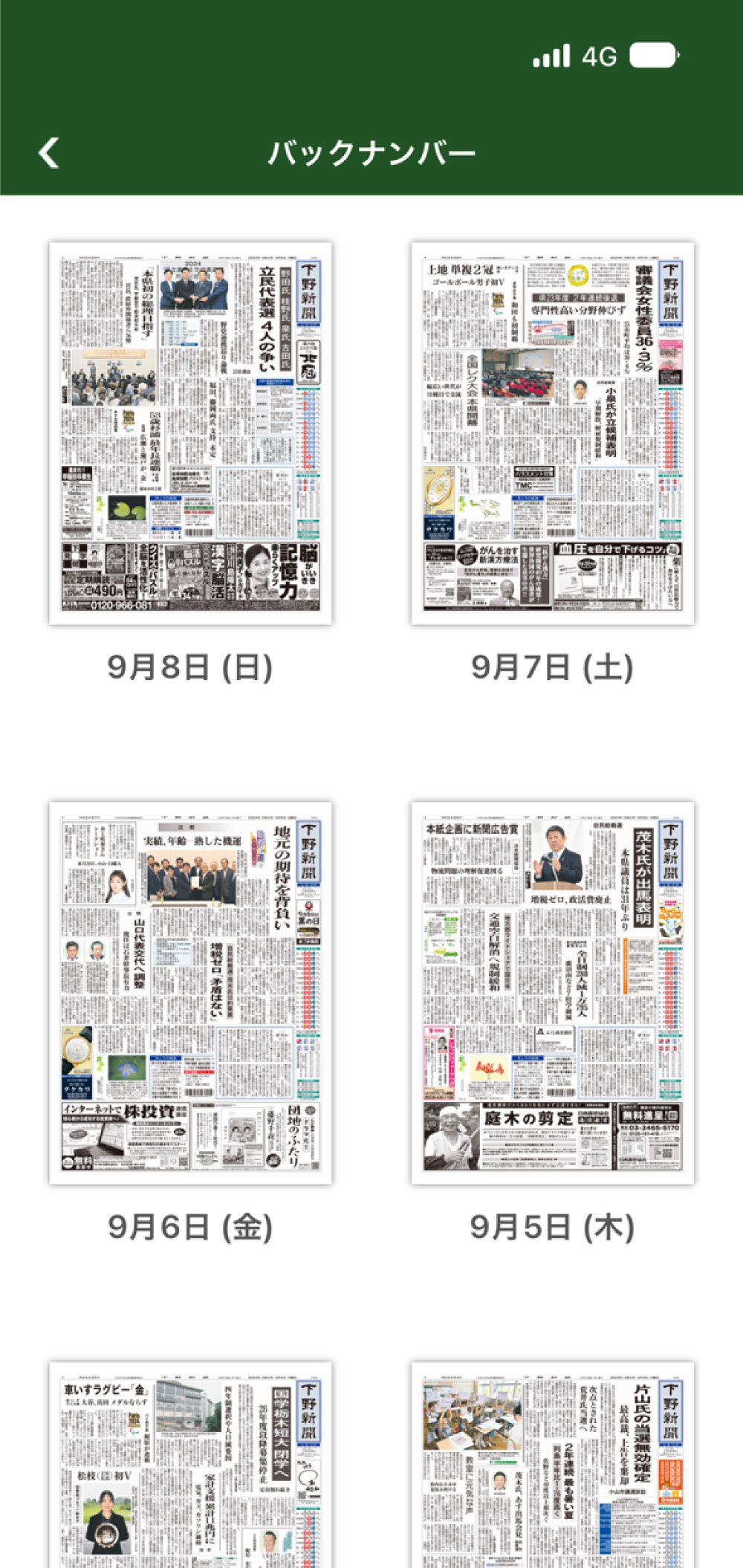
過去1カ月の紙面を読むことができます。
13.切抜き
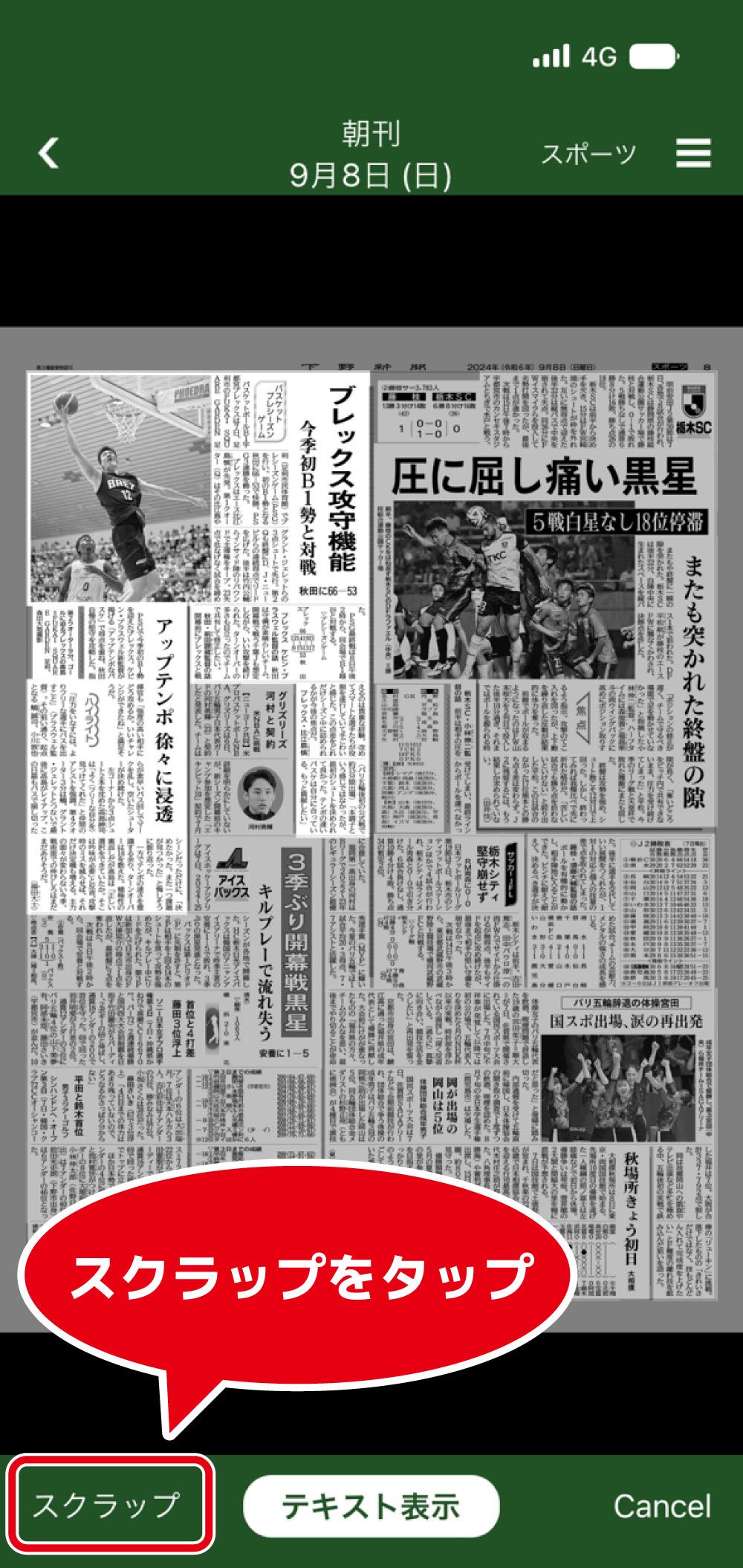
- 記事を選んでタップ。
- 画面左下の「スクラップ」をタップすると、マイページに保存されます。
14.マイページ
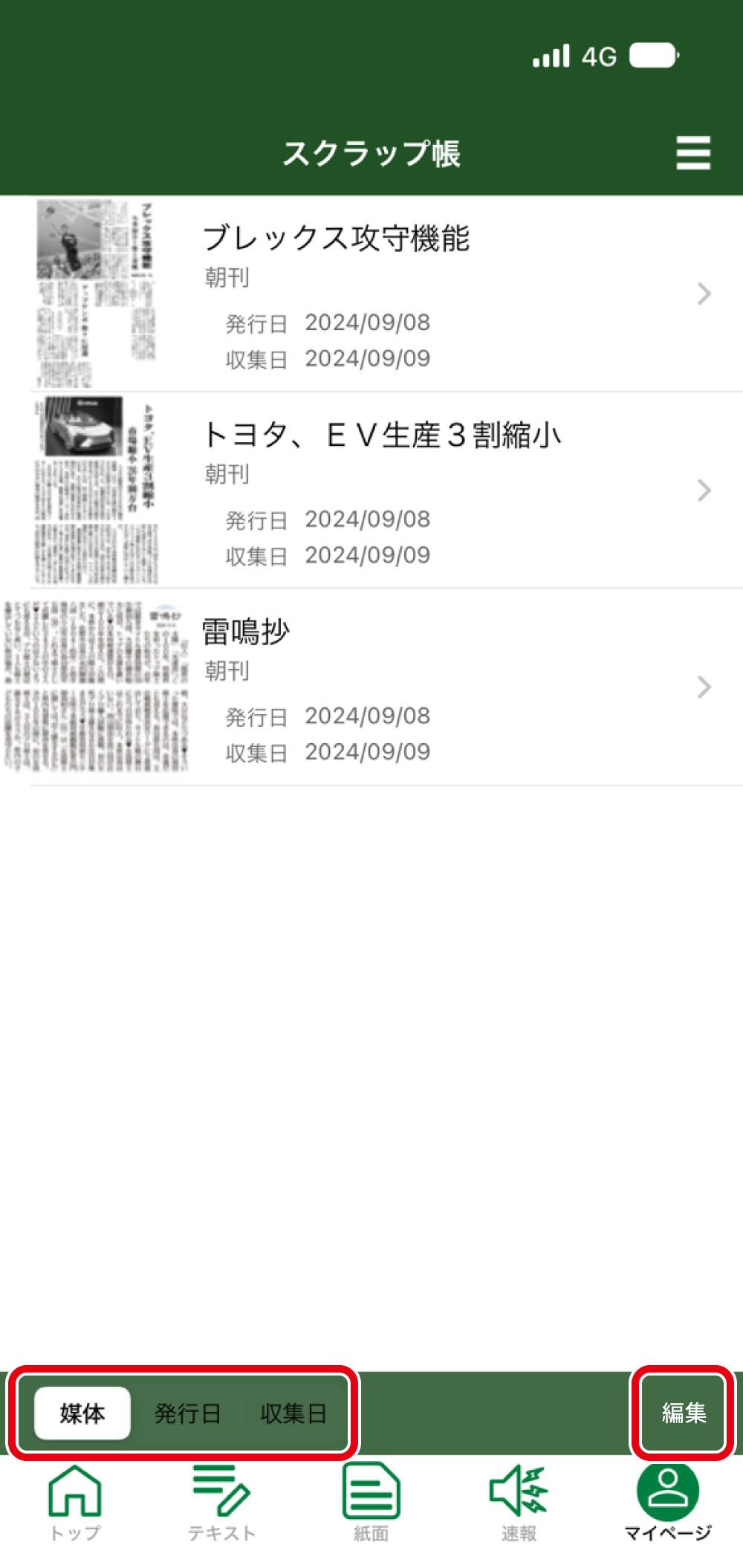
- 切り抜いた記事は「マイページ」に保存されます。「媒体」「発行日」「収集日」で自動的に整理されます。マイページのデータはお使いの端末に保存されます。 ※端末の紛失、故障などの際はマイページのデータは復元できませんので予めご了承ください。
- 機種変更やアプリの再インストール時には、マイページデータをインターネット上のサーバーに一時保存して移行できます。メニュー内の「スクラップデータ一時保存」「スクラップデータ復元」をそれぞれ機種変更前・後の端末で実施してください。
- スクラップした記事を削除したい場合、編集ボタンを押下すると削除することができます。
15.紙面データの削除
端末に保存してある紙面データを削除します。改めて紙面をダウンロードするため、時間がかかることがあります。
16.問合せ
ご質問、ご不明な点はこちらからお問い合わせください。また、本アプリ内、「メニュー/問い合わせ」からもお問い合わせができます。
- 電話番号/028-625-1120(販売事業局企画管理部)
- 時間/平日9時30分~17時(土日祝日は除く)
17.よくあるご質問
ログインできない
ID(会員ご登録時のメールアドレス)、パスワードをお確かめください。全角でのご入力はできません。アルファベットの大文字小文字は区別されます。
パスワードを忘れた
パスワード再発行画面より再発行してください。詳しくはこちら
18.退会について
しもつけID会員管理サイトからログインし、退会手続きを行ってください。詳しくはこちら
